MAKILLA DUCUMENTATION
Softverski paket za uspešan biznis!
DOKUMENTACIJA
1. Prijava na sistem
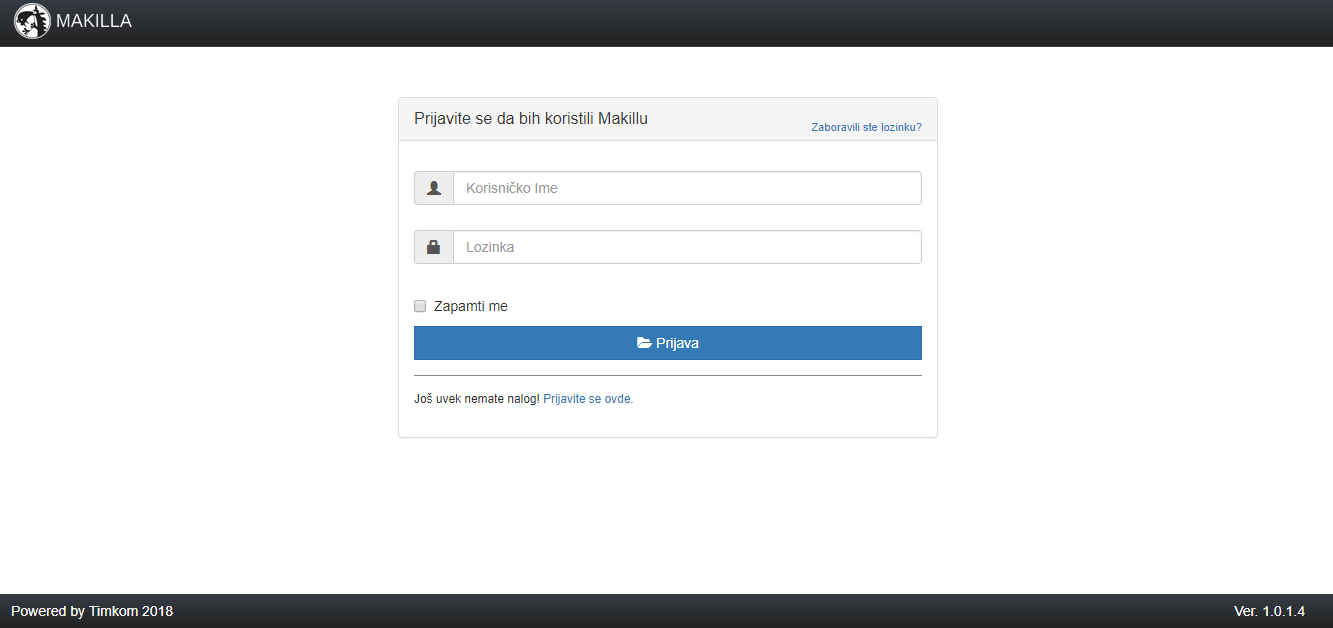
Da bi ste mogli koristiti Makilla POS, na samom početku se morate prijaviti na sistem. Prijava na sistem se vrši unošenjem korisničkog imena i šifre.
1.1 Izbor prodavnice
Posle prijave na sistem dobijamo ekran na kojem biramo na koju prodavnicu želimo da se povežemo
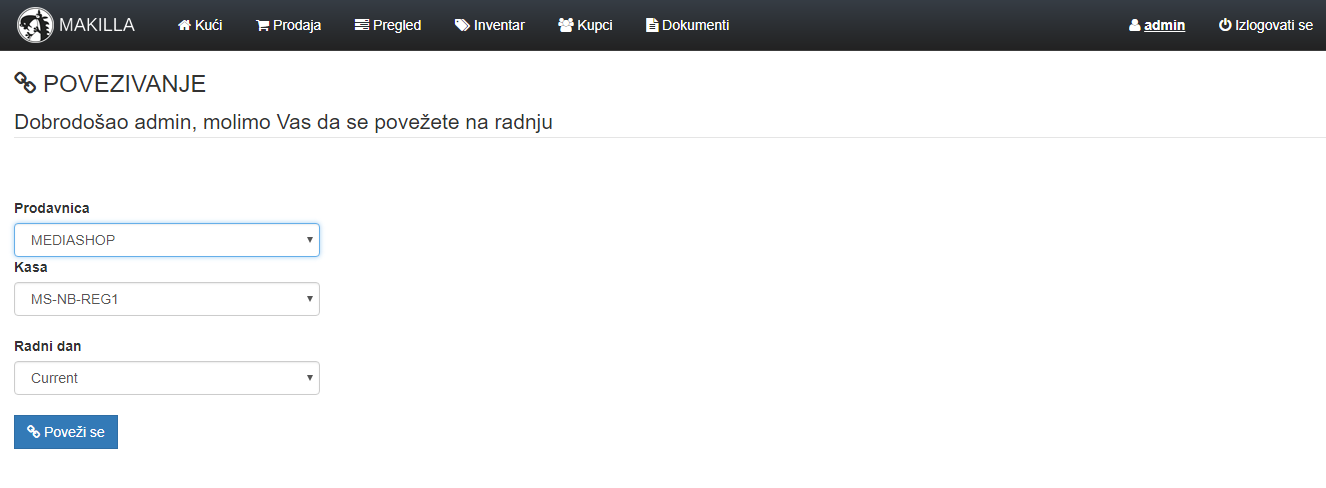
Naime, ako ste vlasnik (admin) i vaša kompanija poseduje više od jedne radnje, imate opciju da se povežete na tačno određenu prodavnicu. Posle izbora prodavnice i kase dobijate glavni meni – KONTROLNU TABLU.
1.2 Kontrolna tabla
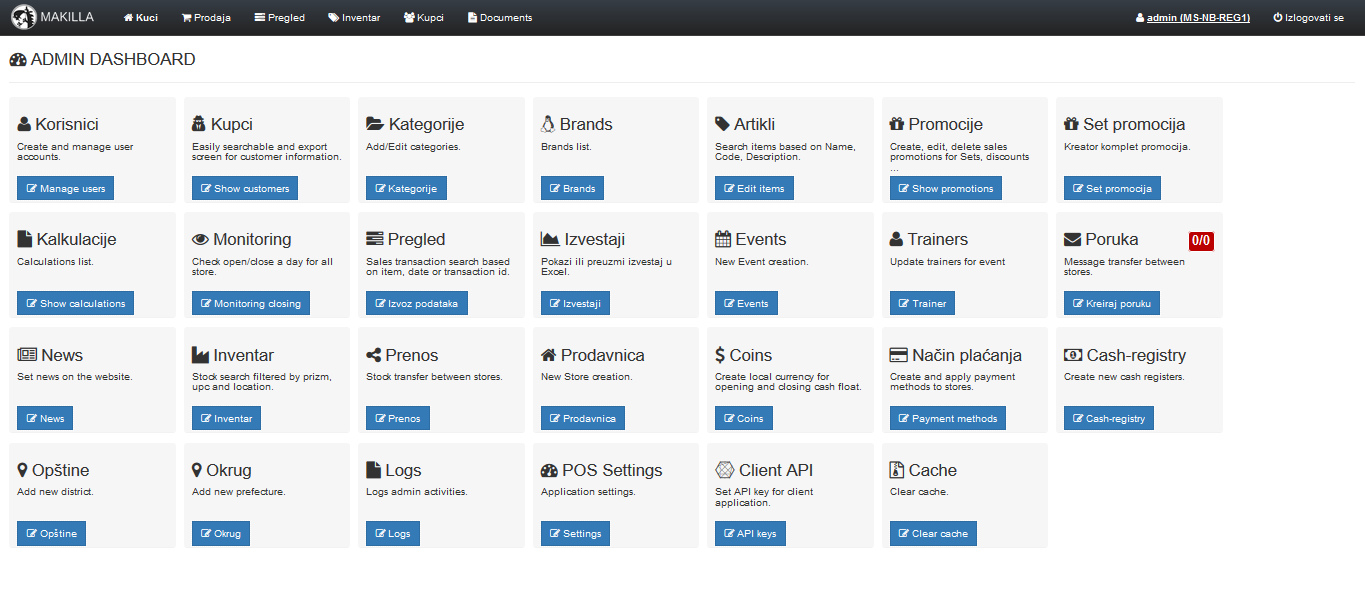
Kontrolna tabla je početna tačka sa spiskom svih sekcija i operacija koje se nalaze u sistemu.
2. Korisnici
U sekciji jedan smo spomenuli, da ako ste vlasnik (admin) prilikom prijave na sistem, možete birati na koju prodavnicu želite da se povežete. Pored vlasnika u jednom poslu tu su i prodavci, radnici u magacinu, menađžeri. Makilla korisnici su podeljeni u više nivoa, tj korisnici su podeljeni po sledećim grupama:
- administratori
- prodavci
- menadžeri prodaje
- radnici u skladištu
- gosti
Svaka od grupa ima drugačiji nivo pristupa, npr. prodavci ne mogu dodavati korisnike, dodavati nove promocije, ili radnici u skladištu ne mogu prodavati artikle.
2.1 Dodavanje novog korisnika:
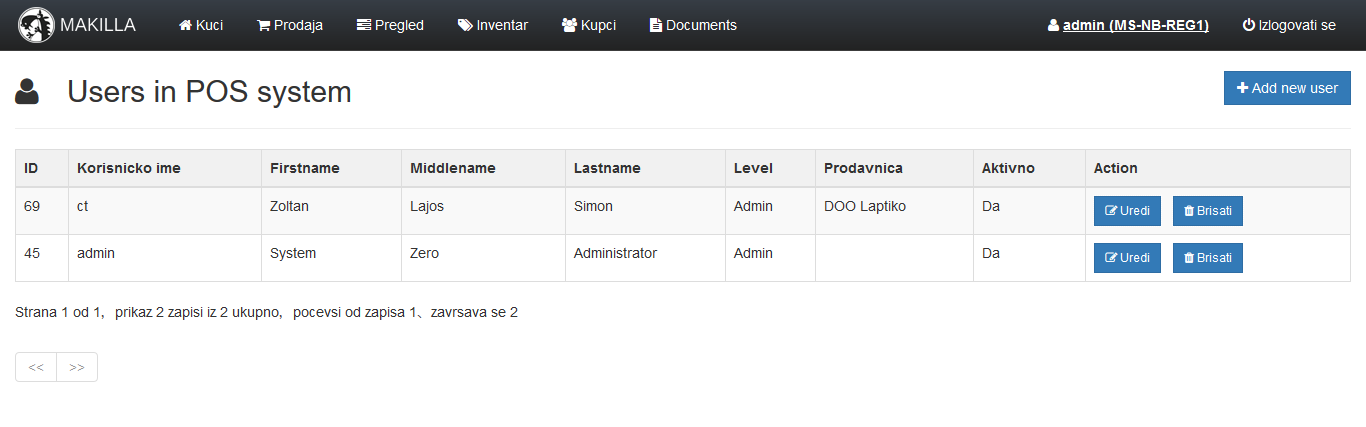
Na glavnoj KONTROLNOJ TABLI izabere se sekcija Korisnici. Dobija se lista svih korisnika.
Zatim u gornjem desnom uglu klikne se na “Dodaj novog korisnika” gde se otvara strana za dodavanje korisnika - moraju popuniti sledeća polja:
- korisničko ime
- lozinka
- ime,srednje ime i prezime
- grupa (nivo pristupa)
- prodavnica (kojoj prodavnici pripada)
- ord number(redosled pojavljivanja korisnika)
- zavrsavate sa oznacavanjem polja aktivan i klikom na SNIMI.
2.2 Izmena postojećeg korisnika
Na glavnoj KONTROLNOJ TABLI izabere se sekcija Korisnici. Dobija se lista svih korisnika.
Izmena aktivnih korisnika se vrši pritiskom na dugme "Uredi", gde možete
menjati podatke isto kao i kod dodavanja novih korisnika završavate sa klikom na "Snimi".
2.3 Brisanje korisnika
Na glavnoj KONTROLNOJ TABLI izabere se sekcija Korisnici. Dobija se lista svih korisnika.
U istom redu, u kojem se nalazi korisnik, kliknete na dugme "Obriši".
3. Kupci
Glavna strana za kupce se dobija klikom na sekciju KUPCI na glavnoj oglasnoj tabli.
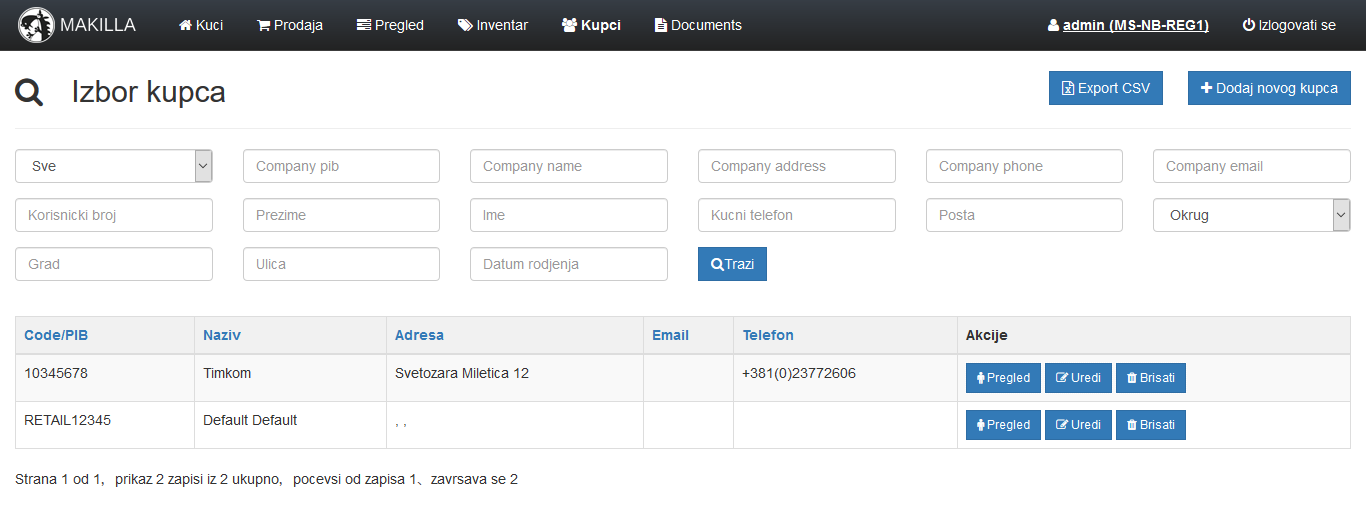
Kupce delimo u dve grupe:
- pravna
- fizička lica
Pod pravnim licima uglavnom podrazumevamo kompanije, a pod fizička lica uglavnom podrazumevamo pojedince. Zbog čega ovo izdvajamo. Ponekad kada imamo za kupca kompaniju, želimo da upišemo i kontakt osobu za tu kompaniju, te pored podataka o kompaniji upisujemo i podatke o kontakt osobi.
3.1 Dodavanje novog kupca (I način)
Glavna strana za kupce se dobija klikom na sekciju KUPCI na glavnoj oglasnoj tabli. U gornjem desnom uglu nalazi se dugme Dodaj novog kupca.
- tip kupca
- šifra
- prezime,ime,email
- broj telefona
- država,grad,poštanski broj
- adresa i datum rodjenja
- napomena
- ime kompanije
- kontakt,email
- država,grad,poštanski
- broj,adresa
- web adresa
- bankovni račun
- pib i matični broj kompanije
-dodavanje kupca:kupac se dodaje klikom na +dodaj novog kupca
3.2 Izmena postojećeg kupca
-izmene vršite klikom na uredi pored imena željenog kupca! Mozete menjati lične podatke kupca i nakon željenih izmena kliknite sačuvaj izmene!
3.3 Pretraga kupca
-pretraga kupca je vrlo jednostavna.U praznim poljima upišite vama poznate podatke kupca i kliknite traži!3.4 Brisanje postojećeg kupca
-da biste obrisali kupca kliknite na brisati pored željenog kupca, iskočiće vam prozor za potvrdu, kliknite u redu!
4. Kategorije
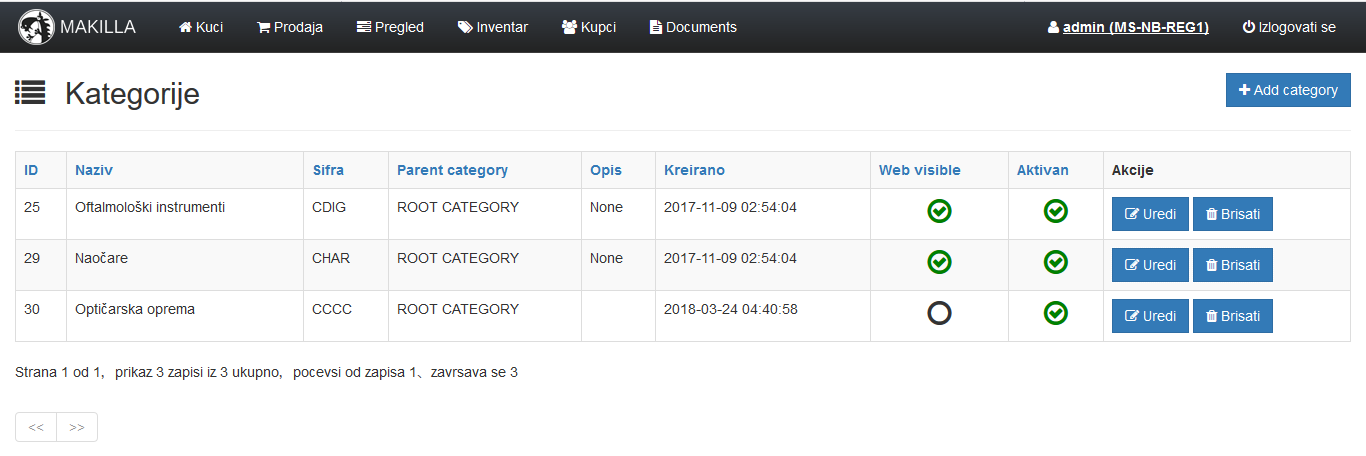
4.1 Dodavanje nove kategorije
-u koliko želite da dodate kategoriju kliknete u gornjem desnom uglu prozora na +dodati kategoriju. Otvoriće vam se novi prozor gde trebate popuniti sledece:- -kategorija
- -šifra
- -naziv
- -opis kategorije
4.2 Izmeni postojeću kategorije
-izmene se vrše klikom na uredi, gde možete izmeniti šifru, naziv ili opis kategorije! Kada ste željeno učinili kliknite na pošalji!4.3 Brisanje kategorije
-da biste brisali kategoriju kliknete na ukloni,otvorice Vam se prozor za potvrdu, kliknete u redu!5. Brendovi
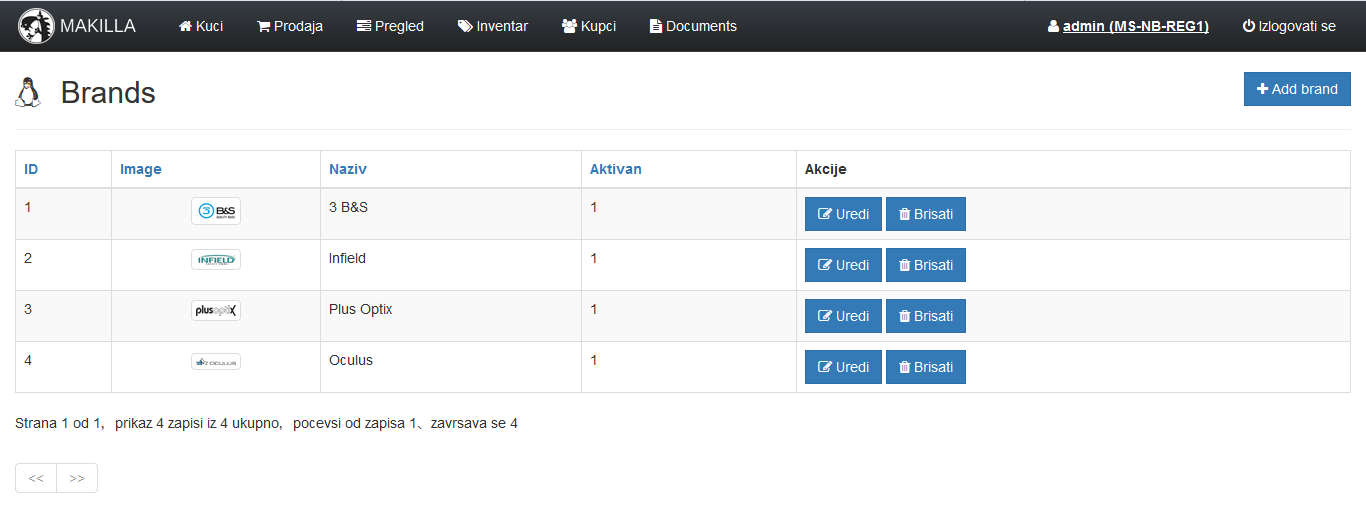
5.1 Dodavanje novog brenda
-da dodate brend kliknete u gornjem desnom uglu na +dodaj brend! Otvorice Vam se novi prozor gde možete upisati naziv brenda i dodati sliku brenda, klikom na pregled, velicine 130 x 60!5.2 Izmena brendova
-ukoliko želite da izmenite podatke o brendu kliknete na uredi, gde možete menjati naziv ili sliku željenog brenda! Na kraju kliknite pošalji!5.3 Brisanje brendova
-a ako želite da obrišete brend potrebno je kliknuti na brisati, naravno i ovde morate potvrditi svoju komandu klikom na u redu!6. Artikli
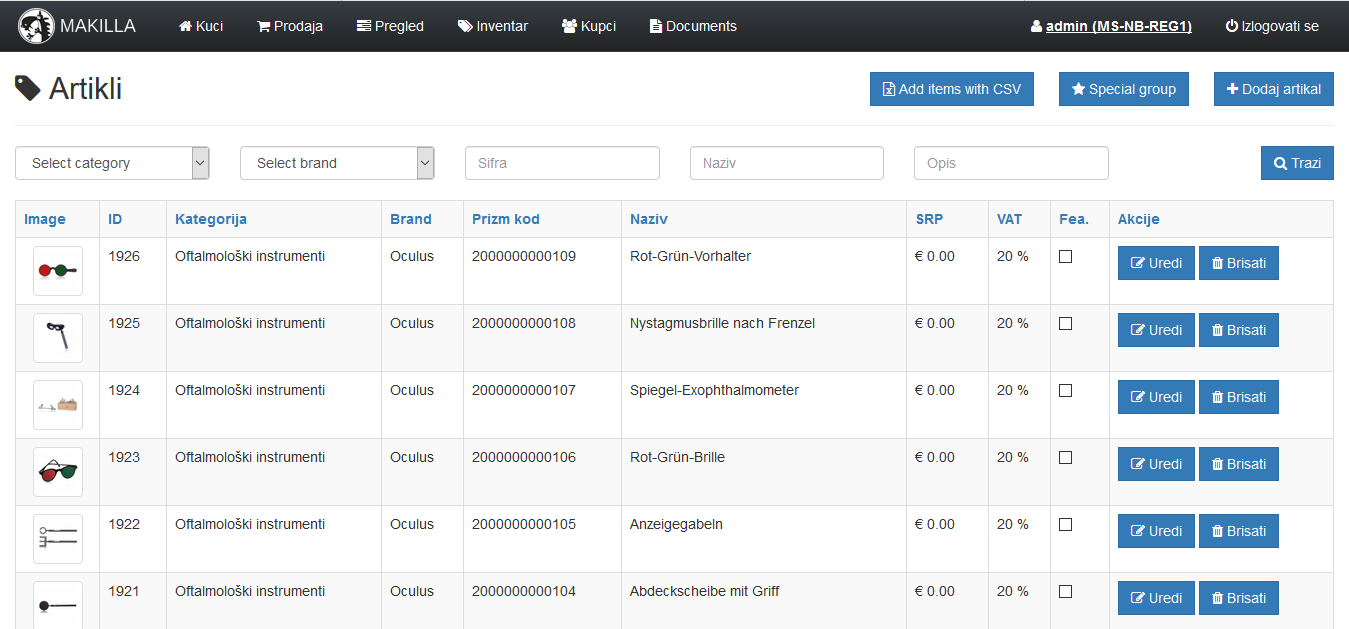
6.1 Dodavanje artikla
-dodavanje artikla se vrši klikom na +dodaj artikal!otvoriće Vam se novi prozor koji sadrži sledeće: *osnovne informacije o artiklu *opis i slika artikla *detalji o ceni artikla
osnovne informacije artikla nude sledeće opcije:- sku
- naziv artikla
- opis artikla
- brend
- kategorija
- opis i slika artikla
- detalji o ceni artikla
- količina
- osnovna cena
- prodajna cena
- da li je artikal još uvrk aktivan
6.2 Izmena artikla
-izmenu artikla započinjete klikom na uredi, gde možete menjati sve informacije vezane za artikal kao i kada ste ga i dodavali!
6.3 Dodavanje artikla
-brisanje artikla se vrši samo klikom na brisati!
6.4 Pretraga artikla
-pretraga vrlo je jednostavna i zahteva samo popunjavanje jednog ili više ponudjenih polja, a to su:
- kategorija artikla
- brend i šifra
- naziv i opis artikla
7.Promocije
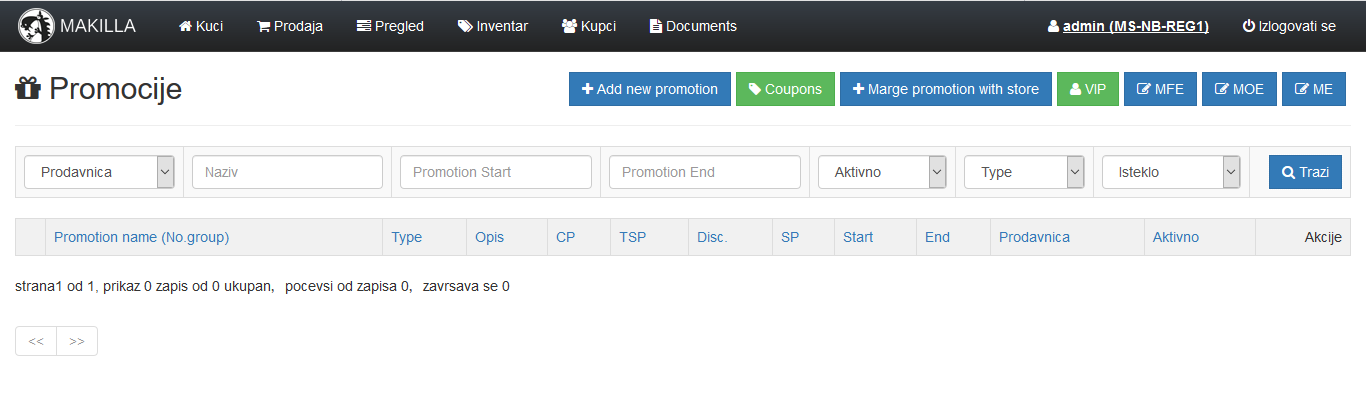
Na glavnoj oglasnoj tabli izabere se sekcija promocije. U gornjem desnom uglu nalazi se “ Dodaj novu promociju ” otvara se strana za dodavanje nove promocije gde se moraju popuniti sledeca polja:
- Tip promocije
- cp (količina i način popusta)
- Opis promocije
- Datum početka i završetka promocije
Naziv promocije
Otkačite polja aktivna i odlučite da li promocija uključuje popust od VIP i Extra dugmadi :) ! U sekciji promocije postoji i mogućnost dodavanja novih kupona klikom na kuponi.Otvara se novi prozor gde morate odabrati dodati novi kupon i popuniti sledeca polja naziv kupona,opis i cena kupona,klikom na aktivno i na pošalji dobijate novi kupon u promocijama. Postoji jos i mogućnost dodavanja nove prodavnice,gde možete i dodeliti odredjeni kupon odredjenoj prodavnici
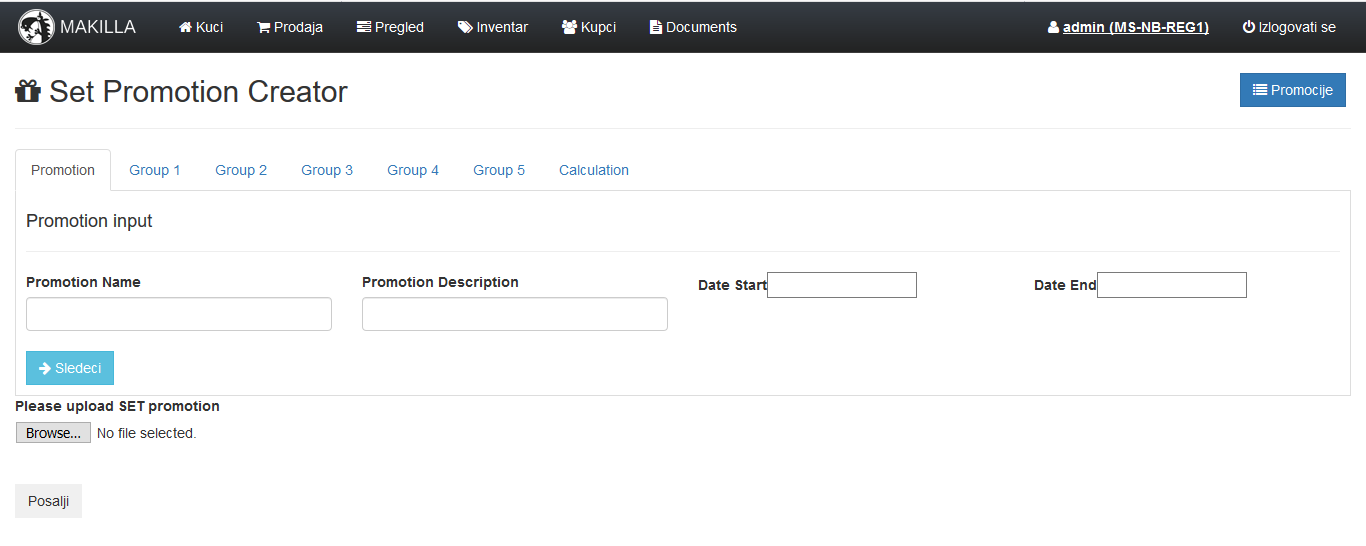
8. Set promocija
9. Kalkulacije
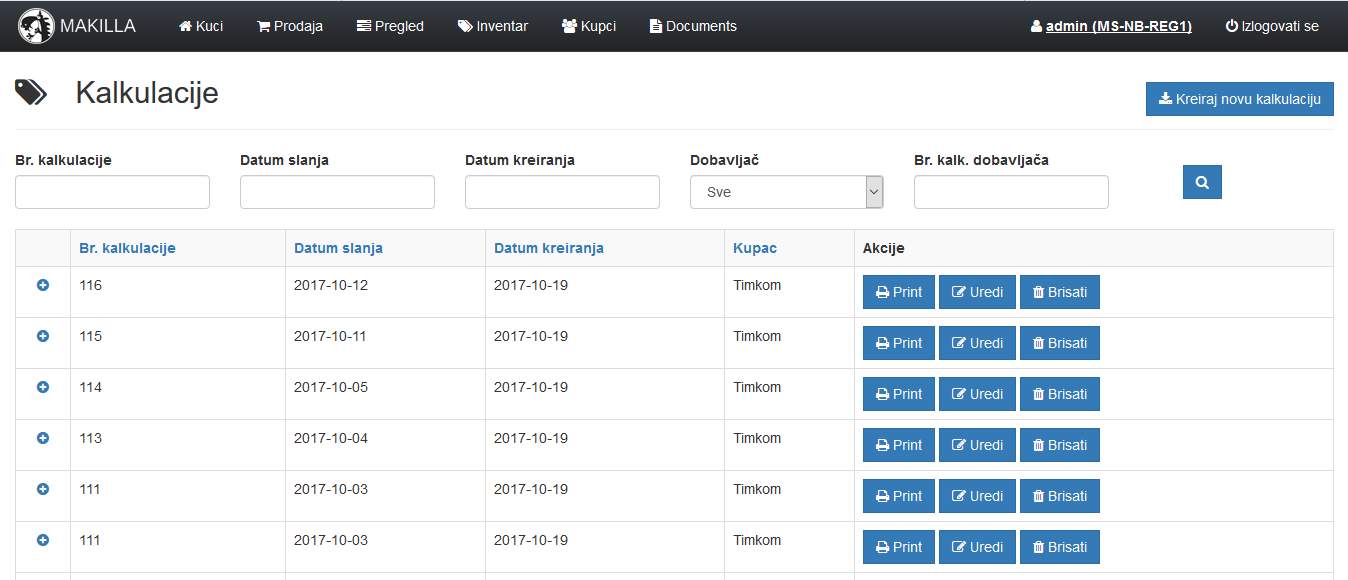
Na glavnoj oglasnoj tabli odaberete sekciju kalkulacije.
9.1 Dodavanje kalkulacije
U gornjem desnom uglu kliknite na kreiraj novu kalkulaciju
Otvorice se novi prozor u kojem morate popuniti sledeće:
- naziv artikla
- veleprodajna cena
- rabat
- porez
- količina
- cena
- ukupna cena
- marža
- maloprodajna cena
- ukupna maloprodajna cena
9.2 Izmena kalkulacije
Kada ste na glavnoj oglasnoj tabli odabrali sekciju kalkulacije otvara vam se
prozor sa postojećim kalkulacijama.
Svaka kalkulacija sadrži svoj redni broj, datum slanja,datum kreiranja i kupca
Pored svega toga, na desnoj strani postoji sekcija uredi, kliknite i promenite sve
informacije vezane za odredjenu kalkulaciju.
9.3 Brisanje kalkulacije
Kada ste na glavnoj oglasnoj tabli odabrali sekciju kalkulacije otvara vam se prozor sa postojećim kalkulacijama Svaka kalkulacija sadrži svoj redni broj,datum slanja,datum kreiranja i kupca Pored svega toga, na desnoj strani postoji sekcija brisati Klikom na sekciju brisati iskače vam prozor sa rednim brojem kalkulacije i pitanjem da li ste sigurni da želite da je obrišete kliknite u redu i kalkulacija je izbrisana!
10. Monitoring
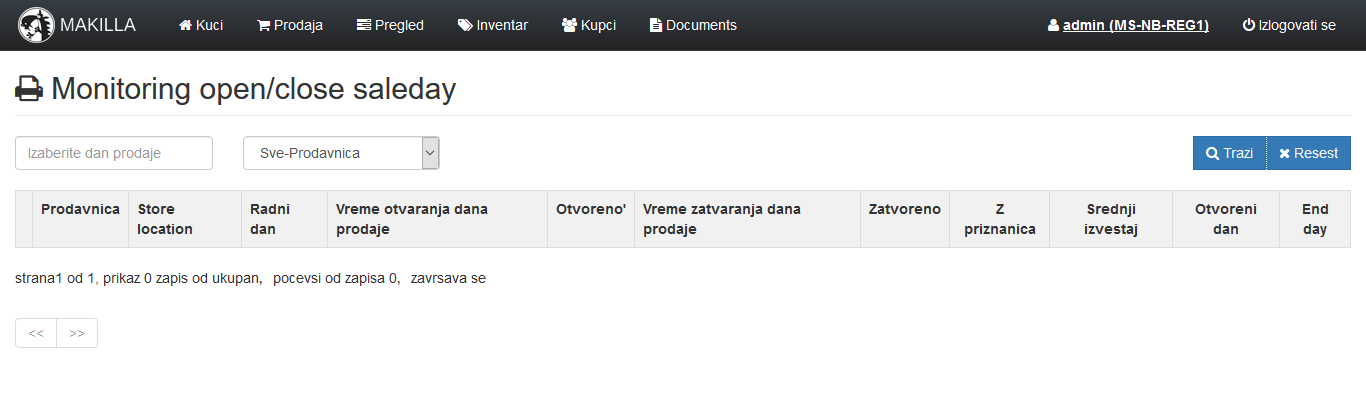
Ova sekcija služi za praćenje otvaranja\zatvaranja radnji kao i za štampanje nekih od osnovnih računa Kada ste na glavnoj oglasnoj tabli odabrali sekciju monitoring otvara vam se prozor u kojem morate izabrati:
- dan prodaje
- prodavnicu
Kada ste odabrali kliknite na dugme "Traži". Prikazaće vam odabranu prodavnicu i u nastavku sl. podatke:
- naziv prodavnice
- radni dan
- vreme otvaranja dana prodaje
- otvoreno
- vreme zatvaranja dana prodaje
- zatvoreno
U nastavku možete proveriti:
- periodični izveštaj
- početno stanje
- dnevni izveštaj
11. Transakcije
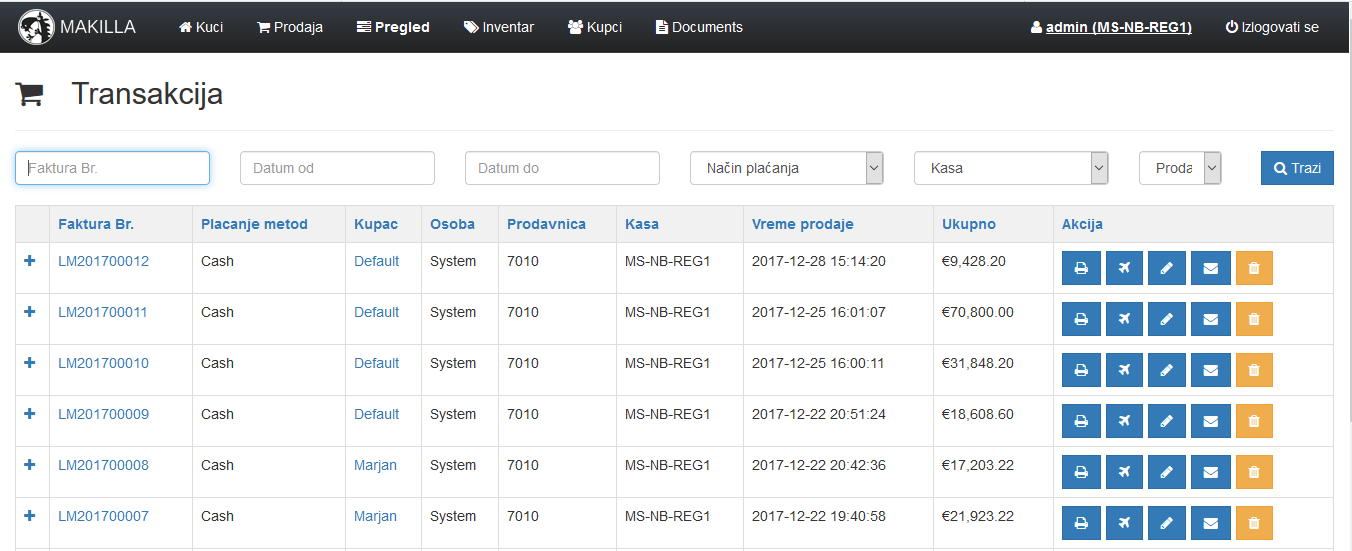
11.1 Pregled transakcija
Kada ste na glavnoj oglasnoj tabli odabrali sekciju transakcija nudi vam se pretraga transakcija Da biste pregledali željenu transakciju u pretrazi upišite poznate podatke transakcije: - broj fakture - datum od - datum do - način plaćanja - kasa - prodavac Pa kliknite na traži.11.2 Brisanje transakcija
Kada ste na glavnoj oglasnoj tabli odabrali sekciju transakcije prikazace Vam se sve dosadasnje transakcije i njihove nformacije, a to su : - broj fakture - metod placanja - kupac - osoba - prodavnica - kasa - vreme prodaje - ukupno (tj. vrednost transakcije) Na kraju sledi akcija koja vam nudi jos opcija kao sto su stampanje,slanje,kloniranje,slanje kupcu i konacno brisanje transakcija.11.3 Otkazivanje transakcije
Kada ste na glavnoj oglasnoj tabli odabrali sekciju transakcije prikazace Vam se sve dosadasnje transakcije i njihove informacije.Klikom na broj fakture prikazace Vam se formular za otkazivanje fakture! U gornjem delu stoje podaci: - ime i adresa prodavnice - broj fakture - datum fakture - kod prodavca - korisnicka sifra U donjem delu se nalaze informacije o artiklu,razlog povratka gde iz padajuceg menija treba izabrati jedno od sledeceg: - neispravan - bogresna boja stavke - pogresna cena - nepotrebno - ostalo Upotpunite otkaz fakture kratkim opisom ( opciono ) Klikom na otkaz fakture zavrsavate povratak fakture11.4 Ponovo odštampaj račun
11.5 Pošalji račun kupcu e-mailom
12. Izveštaji
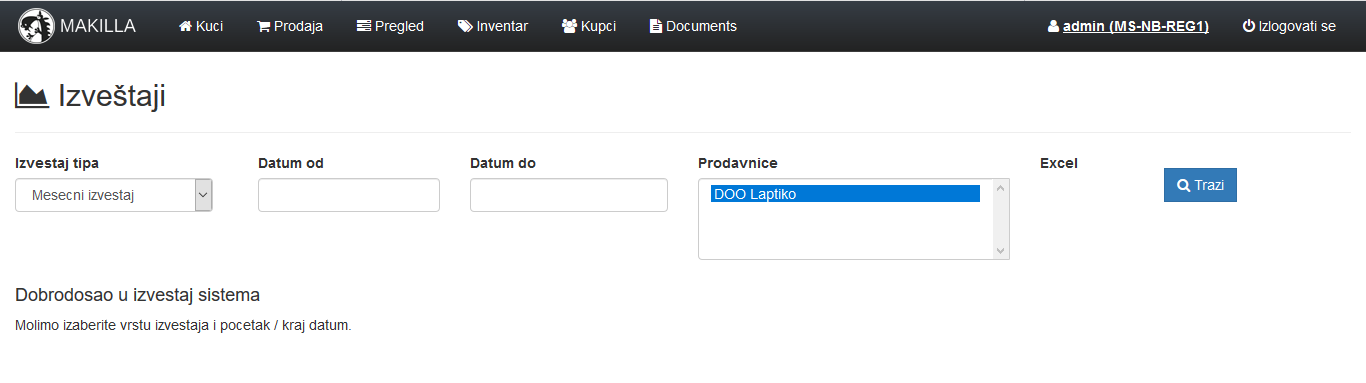
Izveštaji Vam se mogu prikazati ili ih možete preuzeti u Excelu. Kada ste na glavnoj oglasnoj tabli odabrali sekciju izveštaji prikazaće vam se pretraga u kojoj treba odabrati tip izveštaja:
- mesecni izveštaj
- nedeljni izveštaj
- dnevni izveštaj
- izveštaj po vremenu
- izveštaj prodavca
- izveštaj po kategoriji
- izveštaj po prodavnici
- izveštaj prema klijentu
- izveštaj po stavkama
- izveštaj prema linijama prodaje
- izveštaj prema promocijama
- izveštaj po specifikaciji stavke
Zatim popunite datum od, datum do,prodavnicu i u zavisnosti zelite li samo prikaz ili preuzimanje u excelu obelezite ili ne excel i kliknete na traži.
13. Događaji
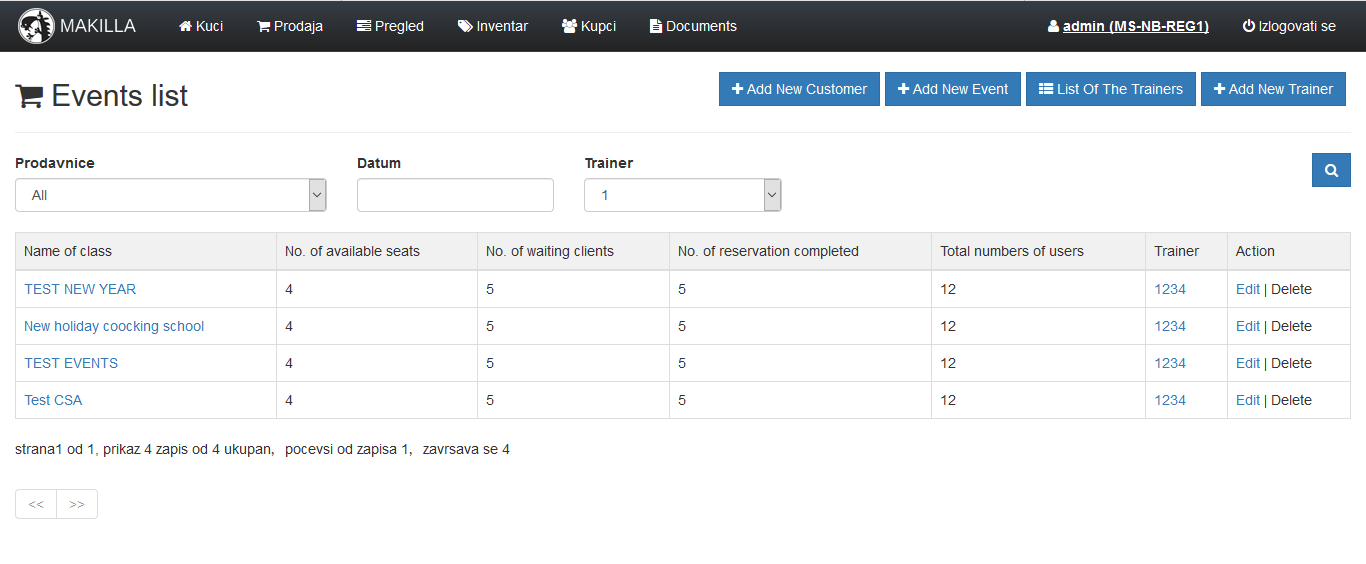
Kada ste na glavnoj oglasnoj tabli odabrali sekciju dogadjaji prikazace Vam se lista dogadjaja i pretraga dogadjaja!
U gornjem desnom uglu su vam prkazane sledece opcije:- dodati novi dogadjaj
- lista trenera
- dodati novog trenera
13.1 Dodati novi događaj
Ukoliko zelite da dodate novi dogadjaj morate popuniti sledece:- naziv dogadjaja
- opis
- pocetak i kraj dogadjaja
- lokacija dogadjaja
- maksimalni broj ucesnika dogadjaja
- kreirao je
- da li je aktivan ili ne
14. Treneri
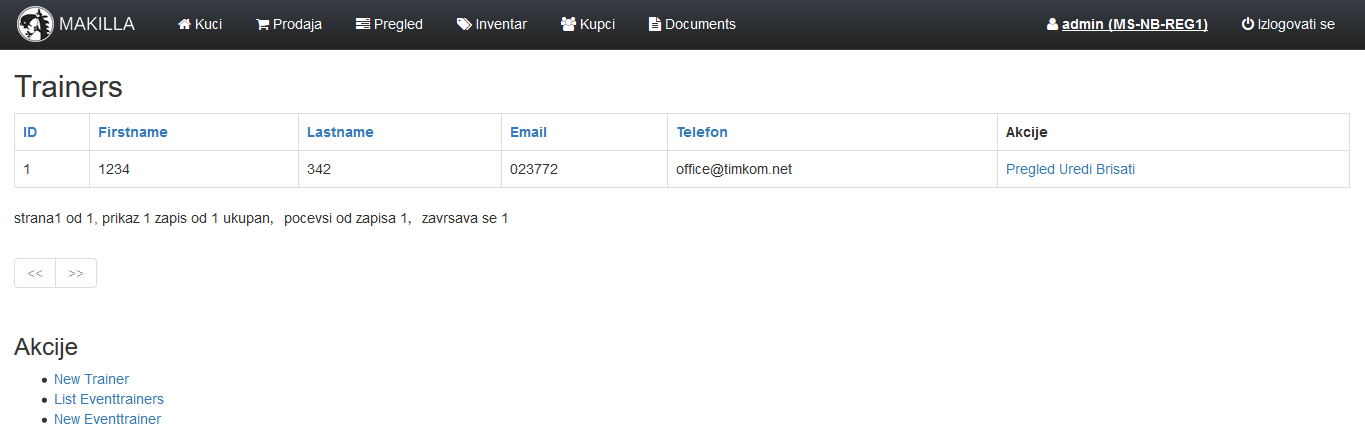
Kada ste na glavnoj oglasnoj tabli odabrali sekciju treneri otvorila vam se lista trenera i mogucnost dodavanja novog trenera i kreiranje novog dogadjaja, a posto se i iz dogadjaja dolazi do dodavanja novog trenera ovaj korak smo vec prosli!
14.1 Lista trenera
u listi trenera mozete videti:- ID trenera
- ime i prezime
- email i telefon trenera
14.2 Dodaj novog trenera
Da biste dodali trenera morate popuniti sledeca polja:- ime i prezime
- telefon
15. Poruke
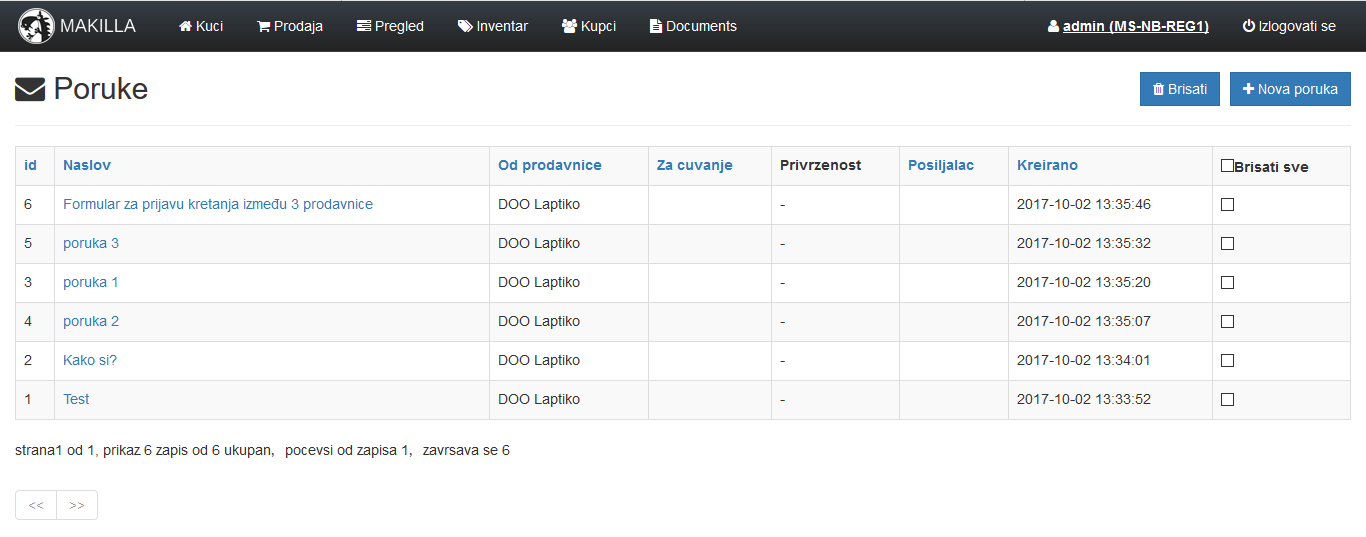 Kada ste na glavnoj oglasnoj tabli odabrali sekciju poruke otvara vam se lista svih poruka koje niste obrisali!
Da biste obrisali poruku,na desnoj strani postojece poruke postoji mesto za obelezavanje poruke koju zelite obrisati, pa u gornjem desnom uglu kliknite na brisati!
15.1 Kreiraj novu poruku
Da biste komunicirali sa nekom drugom radnjom potrebno je kliknuti na nova poruka tu je potrebno popuniti sledece: - naslov poruke - ime vase prodavnice je vec prikazano - ime prodavnice kojoj je poruka namenjena - opis - mozete i dodati sliku ili dokument sa vaseg racunara na choose file Kada ste kreirali novu poruku kliknite na sacuvaj16. Vesti
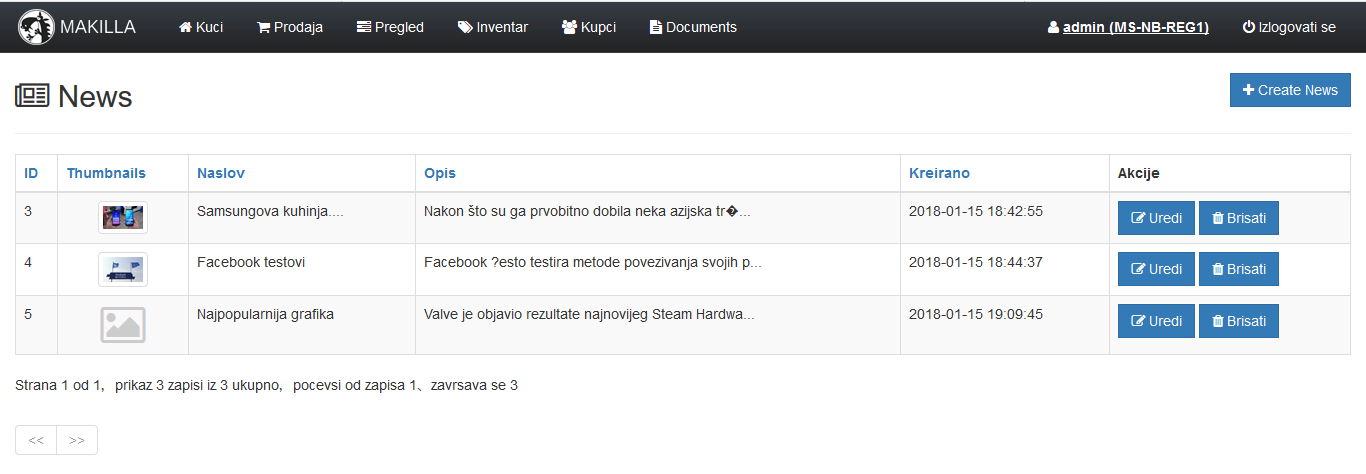 Kada ste na glavnoj oglasnoj tabli odabrali sekciju vesti prikaze vam se lista vec postojecih vesti. Njihova slika, naslov, njihov opis i kada je vest kreirana
U nastavku postoje akcije uredi i brisati!
16.1 Kreiraj novu vest
Klikom na kreiraj vest otvara vam se prozor gde trebate sledece popuniti: - naslov vesti - opis - datum - postavite i sliku Kliknite na posalji i nova vest je kreirana17. Inventar
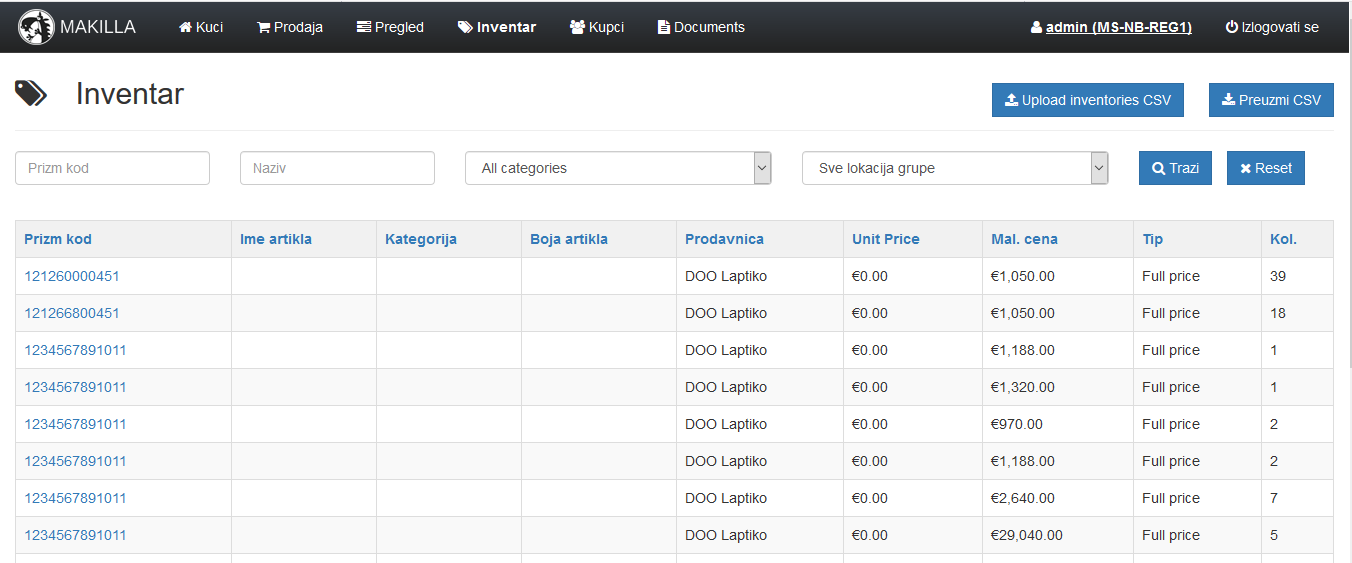 Sekcija inventar sluzi za pegled stanja magacina,web magacina i za pretragu inventara!
17.1 Pretraga inventara
Kada ste na glavnoj oglasnoj tabli odabrali sekciju inventar prikazuje vam se pretraga artikala!Morate popuniti sledeca polja: - prizm kod - naziv artikla - kategoriju artikla - lokaciju Kliknite trazi i prikazace vam se brojno stanje artikla na odredjenoj lokaciji U gornjem desnom uglu nalazi Vam se i opcija za download inventara i upload inventara sve u excelu!18. Prenos
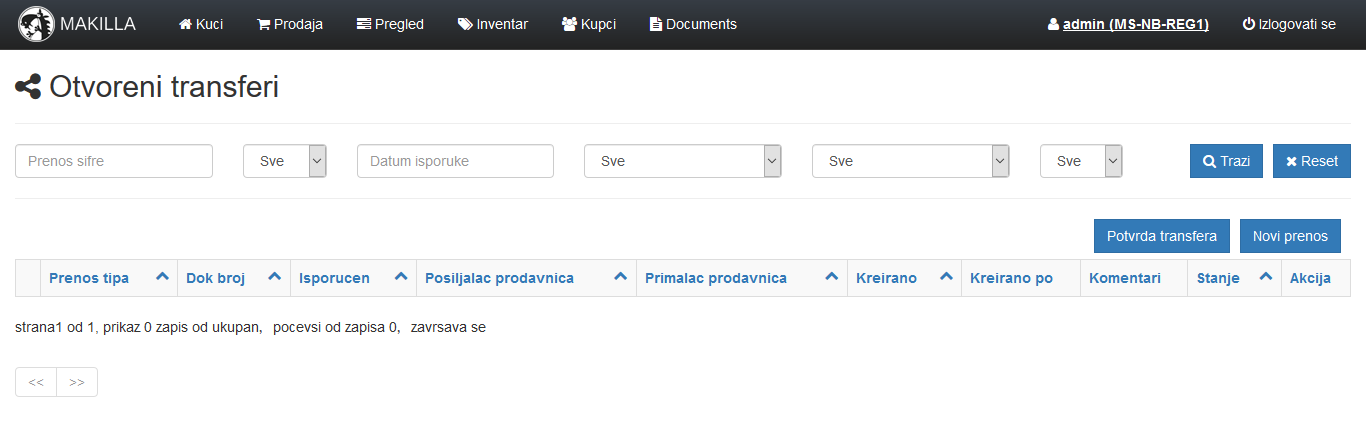 Kada ste na glavnoj oglasnoj tabli odabrali sekciju prenos otvara vam se mogucnost slanja i potraznje artikla izmedju prodavnica
18.1 Transfer artikla
Usli ste u priznanice transfera gde mozete pregledati otvorene transfere ili potraziti novi prenos!Klikom na novi prenos ulazite u kreiranje transfera tako sto cete popuniti sledeca polja: - dok broj - datum dostave - datum prijema - psiljalac prodavnica - prijemna prodavnica Imate mogucnost i potraznje artikla,na samom dnu morate popuniti: - trazi artikal - zahtev kolicina, tj komada Ukoliko zelite dodati i komentar mozete to uciniti u praznom polju komentari! Na samom kraju kreiranja transfera kliknite na sacuvaj izmene19. Prodavnica
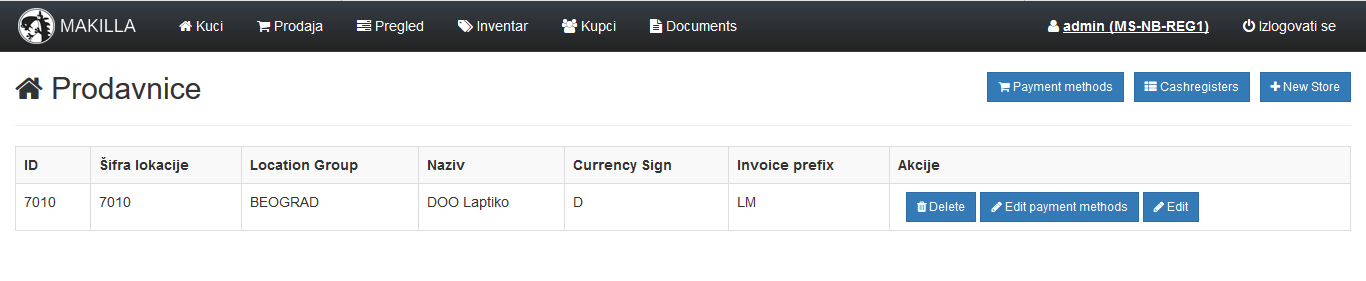 Kada ste na glavnoj oglasnoj tabli odabrali sekciju prodavnica mozete dodavati novu,obrisati ili izmeniti podatke o prodavnici
19.1 Kreiraj novu prodavnicu
U gornjem desnom uglu klik na nova prodavnica,dalje morate popuniti sledece : - naziv prodavnice - adresa 1 i adresa 2 - telefon,fax,email,web - opis - … Klikom na sacuvaj izmene ste kreirali prodavnicu19.2 Izmeni ili obriši prodavnicu
Kada ste na glavnoj oglasnoj tabli odabrali sekciju prodavnica otvara vam se lista prodavnica vidite njihov: - ID - sifra lokacije - lokacija grupe - valuta - invoice prfix Nakon toga nalazi se obrisi i izmeni prodavnicu!20. Valuta
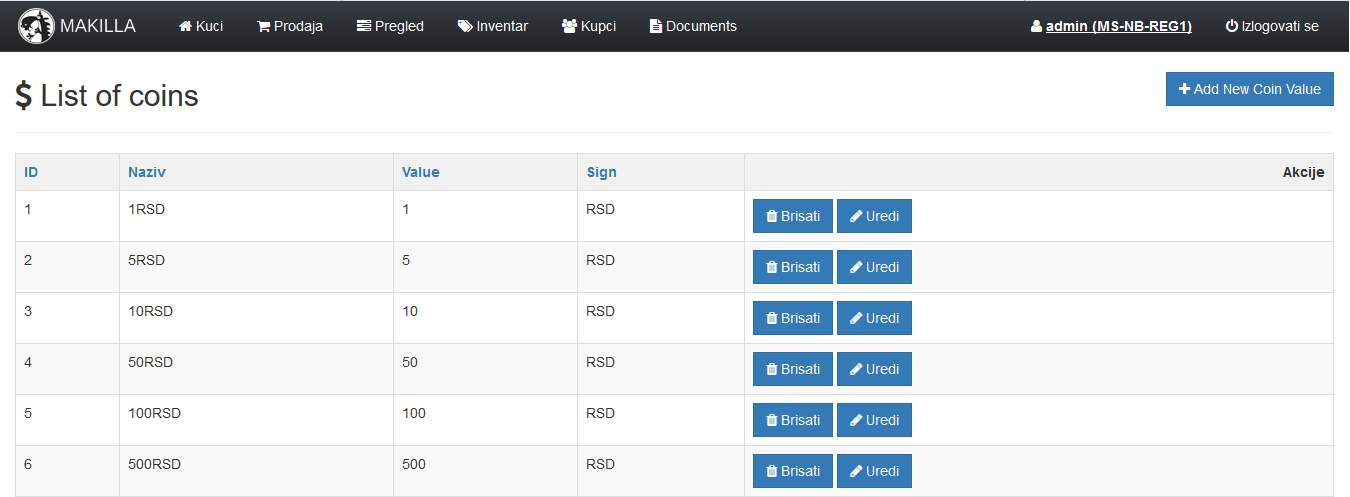 Kreirajte lokalnu valutu tako sto cete na glavnoj oglasnoj tabli odabrati sekciju novcici
U gornjem desnom uglu nalazi se dodaj nove novcice
Klikom na dodaj nove novcice morate popuniti sledece:
- naziv
- vrednost
- znak novcica
Kliknite posalji
21. Način plaćanja
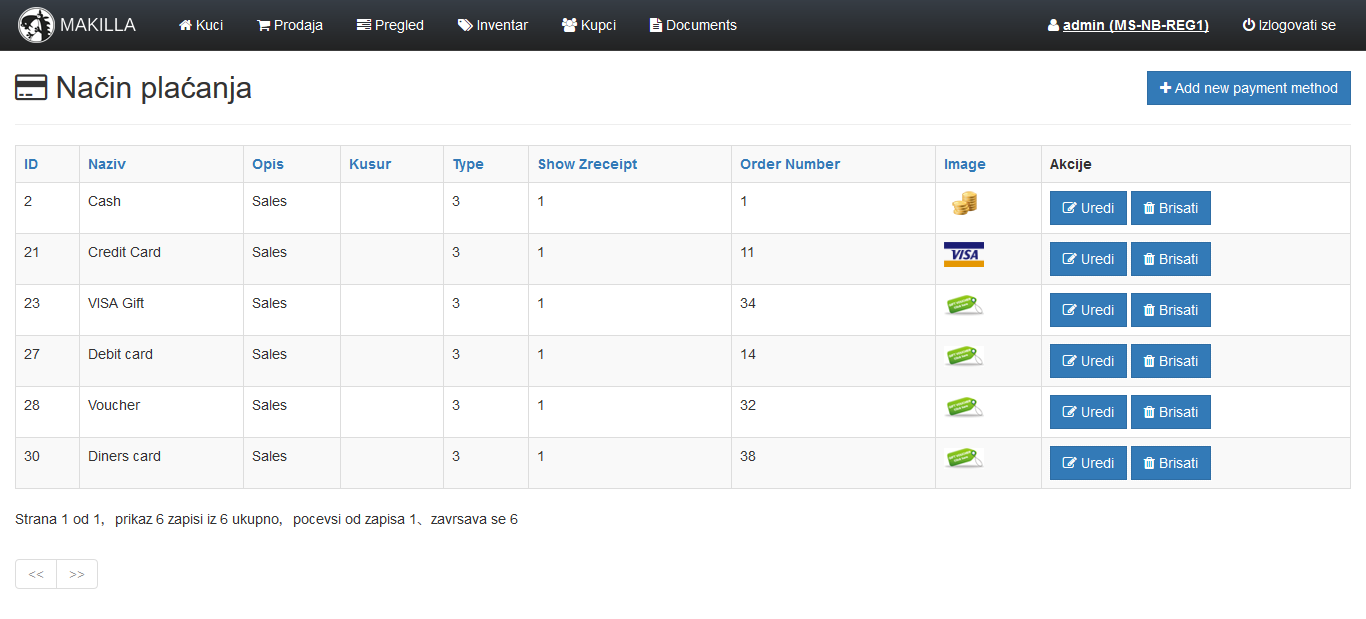
21.1 Kreiraj način plaćanja
Kada ste na glavnoj oglasnoj tabli odabrali sekciju nacin placanja u gornjem desnom uglu kliknete na novi nacin placanja, otvara Vam se prozor gde treb popuniti sledece : - naziv - opis placanja - redni broj - tip (padajuci meni) - slika (padajuci meni) - pokaz na racunu - kusur Kreirali ste nacin placanja tek kad kliknete posalji2.2 Izmeni ili obriši način plaćanja
Kada ste na glavnoj oglasnoj tabli odabrali sekciju nacin placanja prikazace Vam se lista nacina placanja. Na kraju sa desne strane postoje akcije uredi i brisati!22. Fiskalne kase
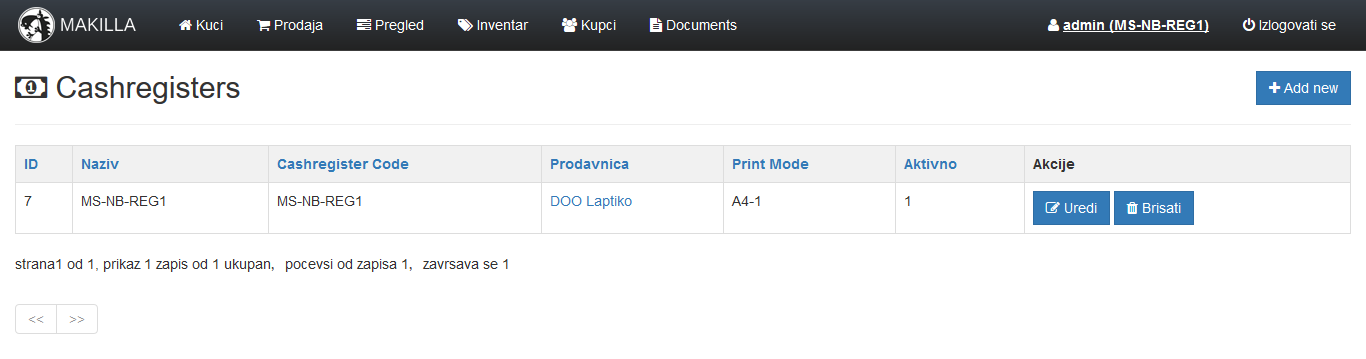
23. Opštine
23.1 Kreiraj,izmeni ili obriši opštinu
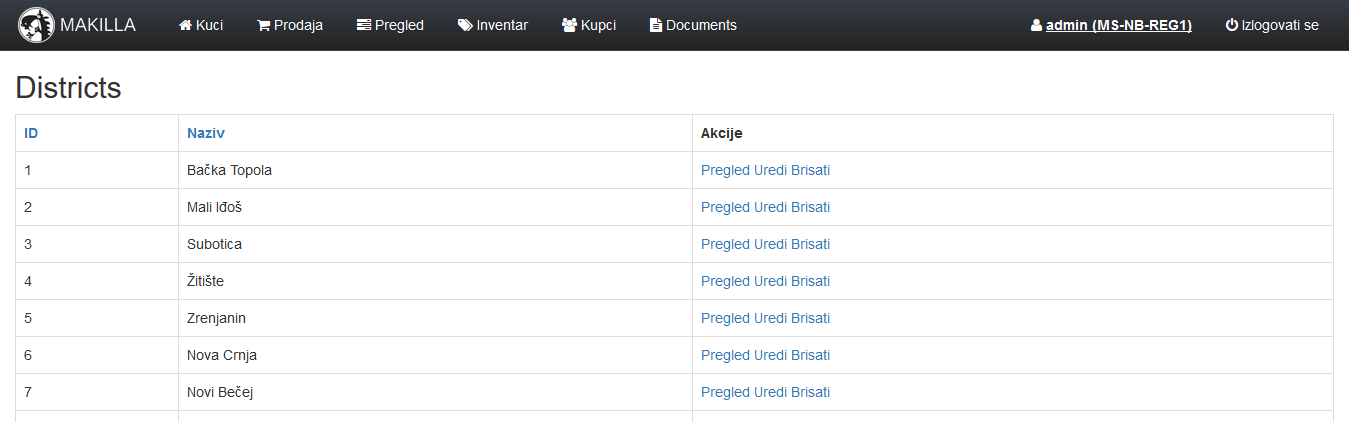
Kada ste na glavnoj oglasnoj tabli odabrali sekciju opstine prikazace Vam se lista svih unetih opstina! Pored imena svake opstine postoje akcije uredi i brisati! Da biste kreirali ili uredili odredjenu opstinu kliknete na uredi,upisete ime opstine i kliknete na posalji!24. Okrug
24.1 Kreiraj, izmeni ili obrisi okrug
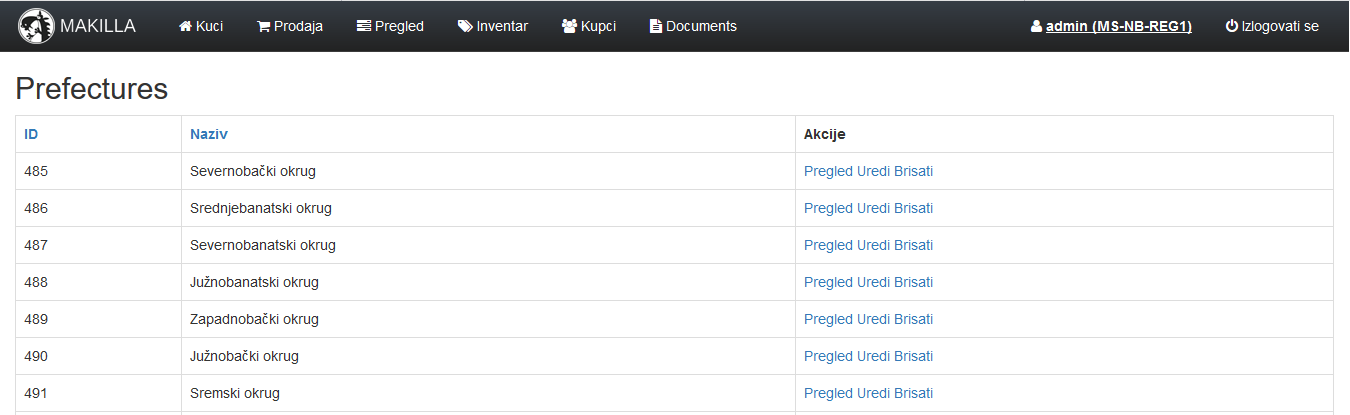
Kada ste na glavnoj oglasnoj tabli odabrali sekciju okrug otvara se lista okruga,sa ID,nazivom i akcijama: - pregled - uredi - brisati25. Dnevnik događaja
26. Podešavanja
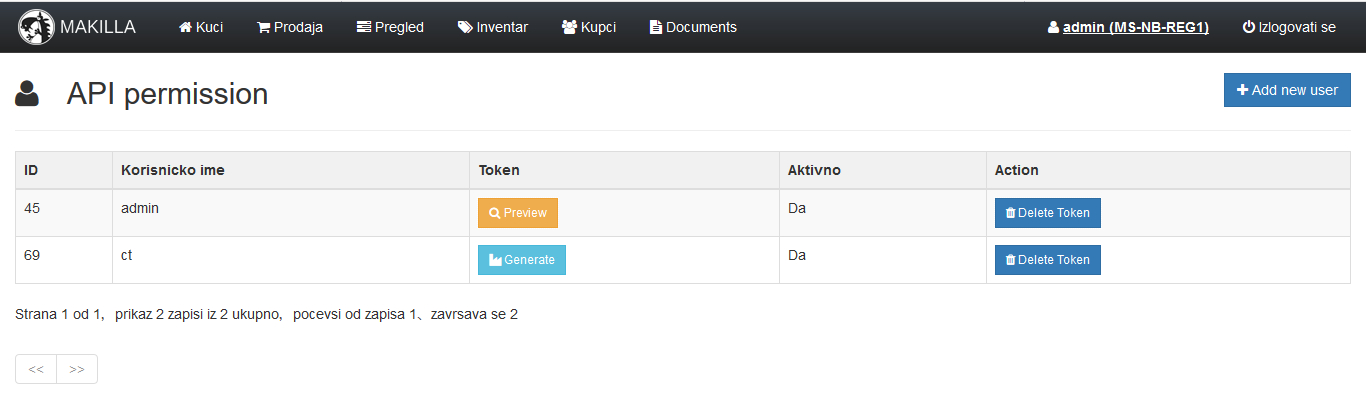
27. API
28. Keš mamorija

